
SDK Acomba
Vérifier le statut du SDK
Installé (aucune action requise)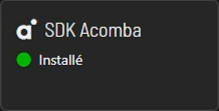
Non installé (suivez les étapes ci-dessous)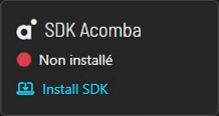
Installation automatique (recommandée)
Lancer l'installation
Cliquez sur le bouton Installer le SDK dans le tableau de bord.
Démarrer le processus
Dans la fenêtre qui s'ouvre, cliquez sur Débuter l'installation. L'utilitaire vérifie automatiquement les composantes nécessaires et la validité de la configuration.
Sélectionner le chemin Acomba (si nécessaire)
Si ExoConnect ne détecte pas automatiquement le chemin de l'exécutable Acomba, une boîte de dialogue vous invite à le sélectionner manuellement. Naviguez jusqu'au fichier 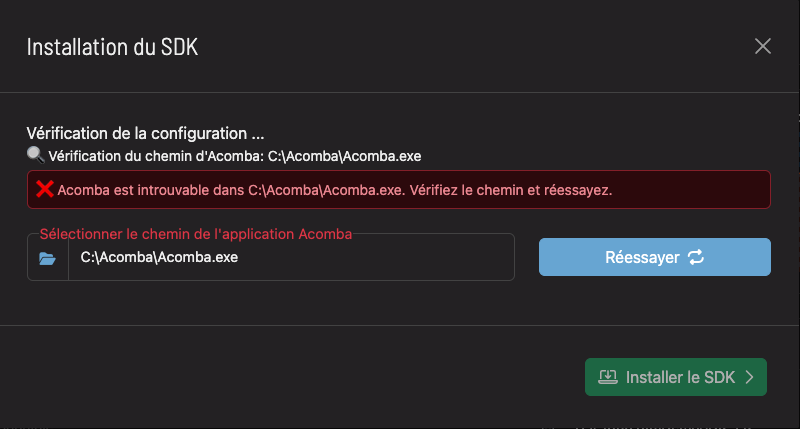
Acomba.exe sur votre machine.Confirmer l'installation
Cliquez sur Installer le SDK. Si une fenêtre du Contrôle de compte d'utilisateur (UAC) s'affiche, autorisez 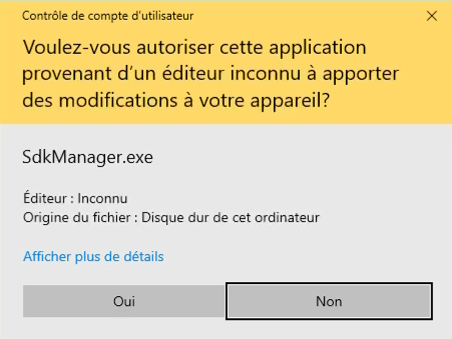
SdkManager.exe en cliquant sur Oui.Vérifier le résultat
Le message « Installation terminée! » confirme que le SDK est prêt. Le statut dans le tableau de bord passe à « Installé ».
Installation manuelle
Ouvrir les informations Acomba
Dans Acomba, cliquez sur Info > À propos d'Acomba, puis sur le bouton Info en bas à gauche.
Accéder à l'onglet SDK
Dans la fenêtre WRINFO-ACOMBA, sélectionnez l'onglet SDK.
Configurer le répertoire
Si le champ « Répertoire d'installation » est vide, cliquez sur Parcourir… et sélectionnez le dossier SDK dans le répertoire d'Acomba.
Installer les composantes
La liste des DLL à installer s'affiche à gauche. Vérifiez que AcoSDK.dll est sélectionnée (ainsi que les autres DLL pertinentes), puis cliquez sur Sauvegarder la configuration.
Autoriser l'enregistrement
Si le système demande l'autorisation pour
RegAcoX.exe, cliquez sur Oui. Patientez jusqu'au message « Processus de mise à jour terminé ».Dépannage
Modified at 2026-03-20 02:21:25