ExoConnect pour Acomba
AccueilAPIDocumentation
Contactez-nous
  1. Guide d'installation
  • Introduction
  • Guide de démarrage rapide
  • Authentification
  • Concepts clés
  • Codes d'erreur
  • Guide d'installation
    • Prérequis
    • Installation
    • SDK Acomba
    • Activation
    • Configuration
    • Clés API
    • Versions de l'API
  1. Guide d'installation

Activation

Pour utiliser ExoConnect, vous devez activer votre licence à l'aide du nom d'entreprise et du code d'activation fournis avec votre abonnement.

Trouver vos informations d'activation#

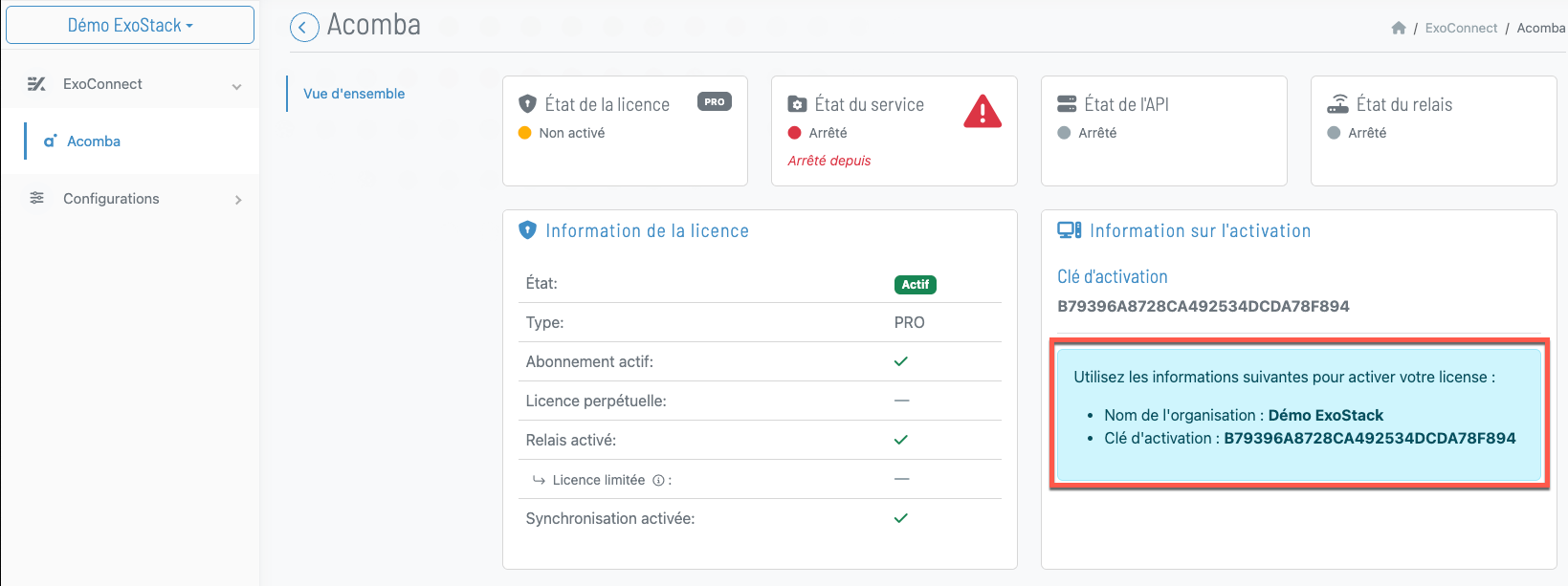
Vos informations d'activation se trouvent sur la plateforme ExoStack :
1
Se connecter à ExoStack
Rendez-vous sur app.exostack.cloud et connectez-vous avec vos identifiants.
2
Accéder à la section ExoConnect
Dans le menu, naviguez vers ExoConnect > Acomba.
3
Copier les informations
Les deux champs nécessaires sont visibles dans la section « Informations sur l'activation » : le nom d'entreprise et le code d'activation.
Si vous n'avez pas accès à ExoStack ou si vous n'avez pas encore reçu vos informations d'activation, contactez votre revendeur certifié ExoConnect.

Activer la licence#

1
Ouvrir ExoConnect
Lancez l'application ExoConnect pour Acomba.
2
Cliquer sur Activer
Dans l'écran d'accueil, cliquez sur le bouton Activer.
3
Saisir les informations
Entrez le nom d'entreprise exactement tel qu'il apparaît dans ExoStack, puis collez le code d'activation.
4
Confirmer
Cliquez sur Activer. Si tout est conforme, un message confirmera : « Votre licence a été activée avec succès! »

Vérifier l'état de la licence#

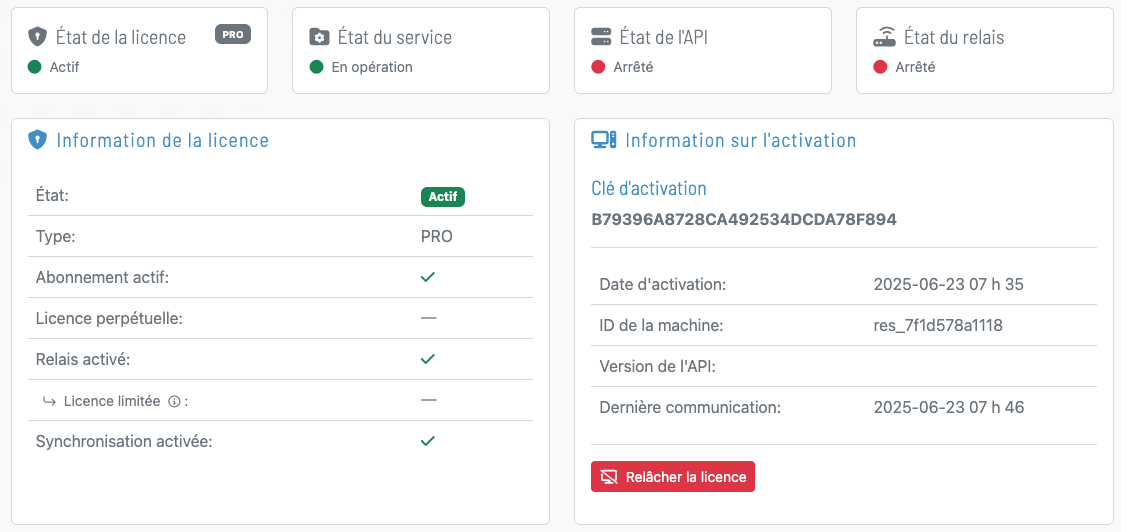
Une fois activée, les détails de votre licence sont visibles directement dans le tableau de bord ExoConnect : type de licence, date d'expiration et modules inclus.

Types de licences#

TypeDescription
AbonnementLicence active tant que le paiement est à jour. Accès à toutes les mises à jour.
PerpétuelleLicence sans expiration, mais les mises à jour de l'API sont limitées à la durée du contrat de maintenance.
Pour les licences perpétuelles sans maintenance active, les nouvelles versions de l'API publiées après l'expiration du contrat ne seront pas accessibles. La version installée continue de fonctionner normalement.

Dépannage#

Le code d'activation est refusé
Vérifiez que le nom d'entreprise correspond exactement à celui affiché dans ExoStack (majuscules, espaces, accents). Le copier-coller est recommandé pour éviter les erreurs de saisie.
Message « Licence expirée »
Si votre abonnement ou votre contrat de maintenance a expiré, contactez votre revendeur pour le renouveler. L'API continuera de fonctionner avec la dernière version installée, mais aucune mise à jour ne sera disponible.

Prochaine étape
Configurer ExoConnect pour se connecter à Acomba.
Retour
Revenir à l'installation du SDK.
Modified at 2026-03-20 02:23:40
Previous
SDK Acomba
Next
Configuration
Built with