
Configuration
Paramètres généraux
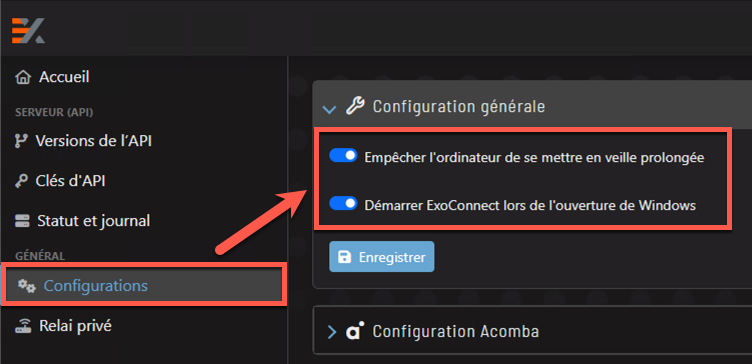
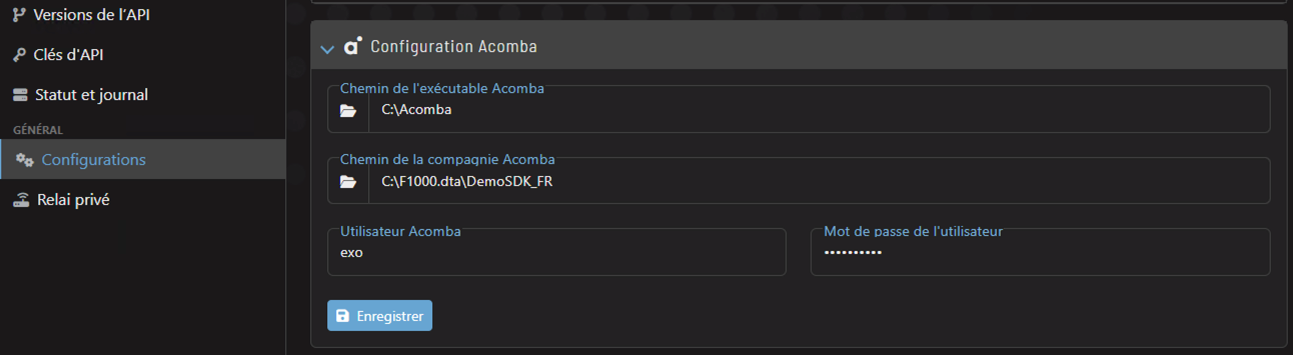
Connexion à Acomba
| Paramètre | Description | Exemple |
|---|---|---|
| Chemin de l'exécutable | Emplacement du fichier Acomba.exe | C:\Acomba\Acomba.exe |
| Chemin de la compagnie | Dossier contenant les données de la compagnie | C:\AcombaData\MaCompagnie\ |
| Usager Acomba | Nom d'utilisateur et mot de passe | exo / •••••••• |
Ouvrir les paramètres Acomba
Dans ExoConnect, accédez à l'onglet Acomba dans les paramètres.
Spécifier les chemins
Entrez le chemin vers l'exécutable Acomba et le chemin vers le dossier de la compagnie. Utilisez les boutons Parcourir pour naviguer jusqu'aux emplacements.
Saisir les identifiants
Entrez le nom d'utilisateur et le mot de passe de l'usager Acomba dédié (créé dans l'étape Prérequis).
Enregistrer et tester
Cliquez sur Enregistrer. L'API tente automatiquement de se connecter à Acomba. Un message de confirmation s'affiche si la connexion est réussie.
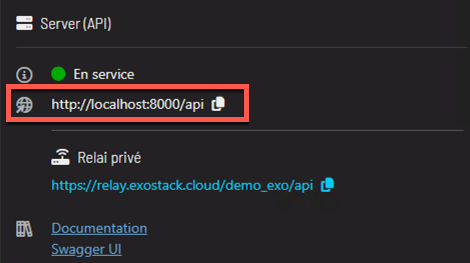
Serveur local
8000 et accepte uniquement les connexions depuis la machine locale (localhost).Paramètres par défaut
| Paramètre | Valeur par défaut |
|---|---|
| Port | 8000 |
| Accès réseau | Localhost uniquement |
| URL d'accès locale | http://localhost:8000 |
Autoriser l'accès réseau
http://192.168.1.100:8000).8000 n'est pas exposé sur internet. L'API est destinée à un usage sur réseau local uniquement. Utilisez un pare-feu pour restreindre l'accès aux seules adresses IP autorisées.Vérifier que tout fonctionne
http://localhost:8000/system/health. Vous devriez obtenir une réponse JSON confirmant le statut du service :{
"status": "ok",
"acomba_connected": true,
"sdk_initialized": true
}"ok", l'API est prête. Vous pouvez maintenant créer votre première clé API.Modified at 2026-03-20 02:25:25