
Installation
Télécharger ExoConnect
ExoConnect Setup <version>.exe et pèse environ 165 Mo.Installer le logiciel
Lancer l'installateur
Double-cliquez sur le fichier
ExoConnect Setup <version>.exe téléchargé.Autoriser l'exécution (Windows Defender)
Si Windows affiche le message « Windows a protégé votre ordinateur », cliquez sur Informations complémentaires puis sur Exécuter quand même. Ce message apparaît pour tout logiciel qui n'a pas encore acquis une réputation élevée auprès de Microsoft : il est normal pour un logiciel spécialisé.
Accepter le contrôle de compte utilisateur
Cliquez sur Oui dans la boîte de dialogue du Contrôle de compte d'utilisateur (UAC).
Suivre l'assistant
L'assistant d'installation vous guide pour le choix du dossier et les options. Les valeurs par défaut conviennent dans la majorité des cas.
Terminer
Une fois l'installation terminée, ExoConnect se lance automatiquement.
Antivirus et Windows Defender
8000 pour communiquer avec Acomba. Certains antivirus peuvent signaler ce comportement comme suspect. C'est un faux positif : ExoConnect ne contient aucun logiciel malveillant.Alerte Windows Defender SmartScreen
Afficher les options
Cliquez sur Informations complémentaires sous le message d'avertissement.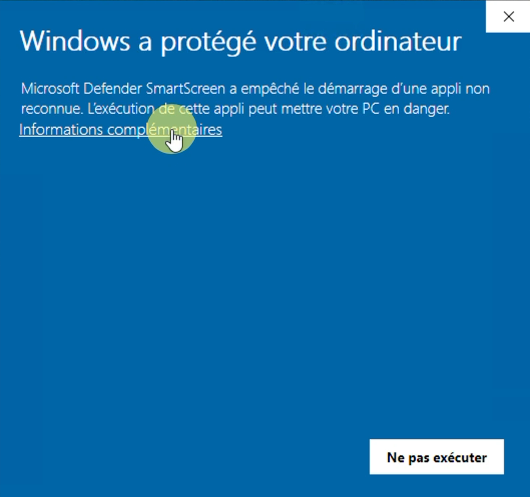
Autoriser l'exécution
Cliquez sur Exécuter quand même pour lancer l'application.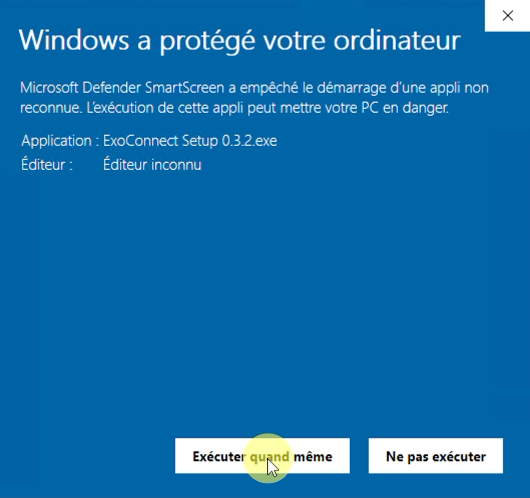
Exclusions antivirus
| Dossier | Contenu |
|---|---|
C:\Program Files\ExoConnect\ | Application principale et utilitaires |
C:\Users\<utilisateur>\AppData\Roaming\exoconnect-acomba\api\ | Versions de l'API téléchargées |
Fichiers exécutables utilisés par ExoConnect
| Fichier | Rôle |
|---|---|
ExoConnect.exe | Interface principale (gestion, configuration, supervision) |
SdkManager.exe | Utilitaire d'installation du SDK Acomba |
ExoServiceApi.exe | Service API (dans Program Files ou AppData) |
Dossiers d'installation
Program Files (fixe)
C:\Program Files\ExoConnect\
├── ExoConnect.exe
└── resources\appData\
    ├── SdkManager.exe
    └── ExoServiceApi.exe
AppData (par utilisateur)
%AppData%\exoconnect-acomba\
├── api\
│   └── <version>\ExoServiceApi.exe
├── config\
└── logs\Modified at 2026-03-20 02:18:30