
Authentification
x-api-key. Aucun autre mécanisme d'authentification n'est supporté (pas de OAuth, pas de JWT).Obtenir votre clé API
Ouvrir ExoConnect
Lancez l'application ExoConnect sur le poste où l'API est installée.
Accéder au menu Clés d'API
Dans l'interface, naviguez vers le menu Clés d'API. Vous y trouverez la liste de vos clés existantes.
Générer ou copier une clé
Utilisez une clé existante ou cliquez sur Générer une nouvelle clé pour en créer une.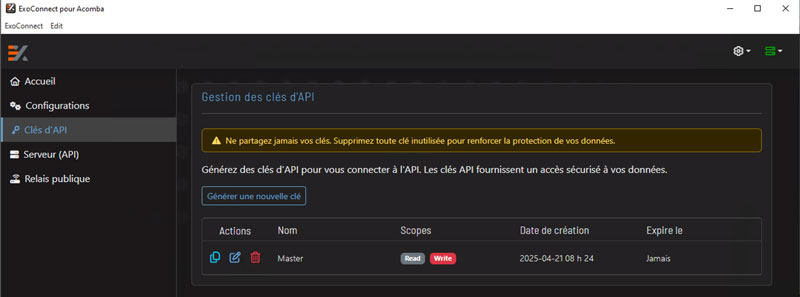
Gestion des clés d'API dans ExoConnect
Sécurité
Utiliser votre clé
x-api-key à chaque requête HTTP :x-api-key: VOTRE_CLE_APIBearer) n'est nécessaire. La clé est envoyée telle quelle.cURL
Python
JavaScript
PHP
C#
Erreurs d'authentification
x-api-key est absent ou contient une clé invalide, l'API retourne un 401 :{
"detail": "Clé API manquante ou invalide — vérifiez le header x-api-key"
}| Problème | Solution |
|---|---|
| Header absent | Assurez-vous que x-api-key est bien présent dans chaque requête |
| Clé expirée ou révoquée | Générez une nouvelle clé dans ExoConnect |
| Faute de frappe dans le nom du header | Le header est sensible à la casse : utilisez exactement x-api-key |
| Espace ou retour de ligne dans la clé | Vérifiez qu'il n'y a aucun caractère invisible dans votre variable d'environnement |
EXOCONNECT_API_KEY) plutôt qu'en dur dans votre code. Cela facilite la rotation des clés et évite les fuites accidentelles.Bonnes pratiques
x-api-key de vos logs applicatifs.Modified at 2026-03-19 23:47:25