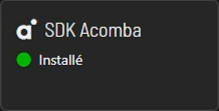
Afin que ExoConnect pour Acomba puisse interagir correctement avec le logiciel Acomba, ce dernier exige que son SDK (Software Development Kit) soit installé et enregistré.Heureusement, ExoConnect pour Acomba intègre un utilitaire facilitant grandement cette étape.
Bon à savoir
Si vous voyez le statut « Installé » dans le tableau de bord d’ExoConnect, aucune action n’est requise – tout est prêt!
Installation du SDK via l’utilitaire d’ExoConnect#
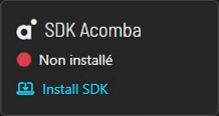
Si le statut affiché est « Non installé », suivez les étapes suivantes :
1.
Cliquez sur le bouton « Installer le SDK »;
2.
Dans la fenêtre d’installation qui s’ouvre, cliquez sur « Débuter l’installation »;
3.
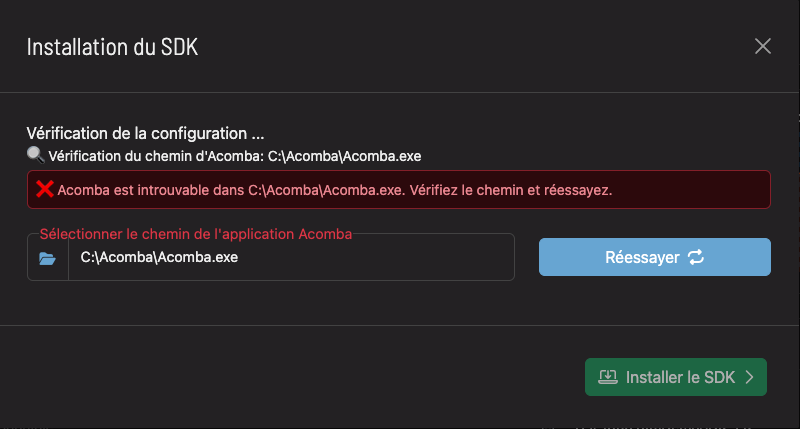
L’utilitaire vérifiera automatiquement les composantes nécessaires et la validité de la configuration.
Chemin d’Acomba non détecté
Si ExoConnect ne parvient pas à détecter automatiquement le chemin de l’exécutable Acomba, il vous sera demandé de le sélectionner manuellement.
4.
Cliquez ensuite sur « Installer le SDK »;
5.
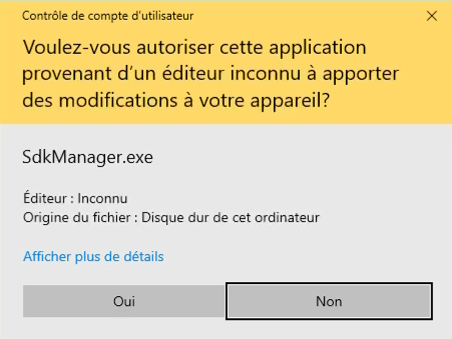
Si une fenêtre Contrôle de compte d’utilisateur (UAC) s’affiche, autorisez SdkManager.exe en cliquant sur « Oui ».
Si tout s’est déroulé comme prévu, vous verrez le message : « Installation terminée! »