ExoConnect pour Acomba
AccueilAPIDocumentation
Notes de version
AccueilAPIDocumentation
Notes de version
Contactez-nous
  1. Guide d'installation
  • Guide d'installation
    • Préparer l’installation d’ExoConnect pour Acomba
    • Installation d’ExoConnect pour Acomba
    • Installation du SDK Acomba
    • Activation
    • Configurations
    • Gestion des versions de l'API
AccueilAPIDocumentation
Notes de version
AccueilAPIDocumentation
Notes de version
Contactez-nous
  1. Guide d'installation

Activation

Activation de votre licence#

Pour activer votre licence ExoConnect pour Acomba, vous aurez besoin de deux informations :
Le nom de l’entreprise auquel la licence a été émise;
Le code d’activation.

Où trouver mes informations d’activation ?#

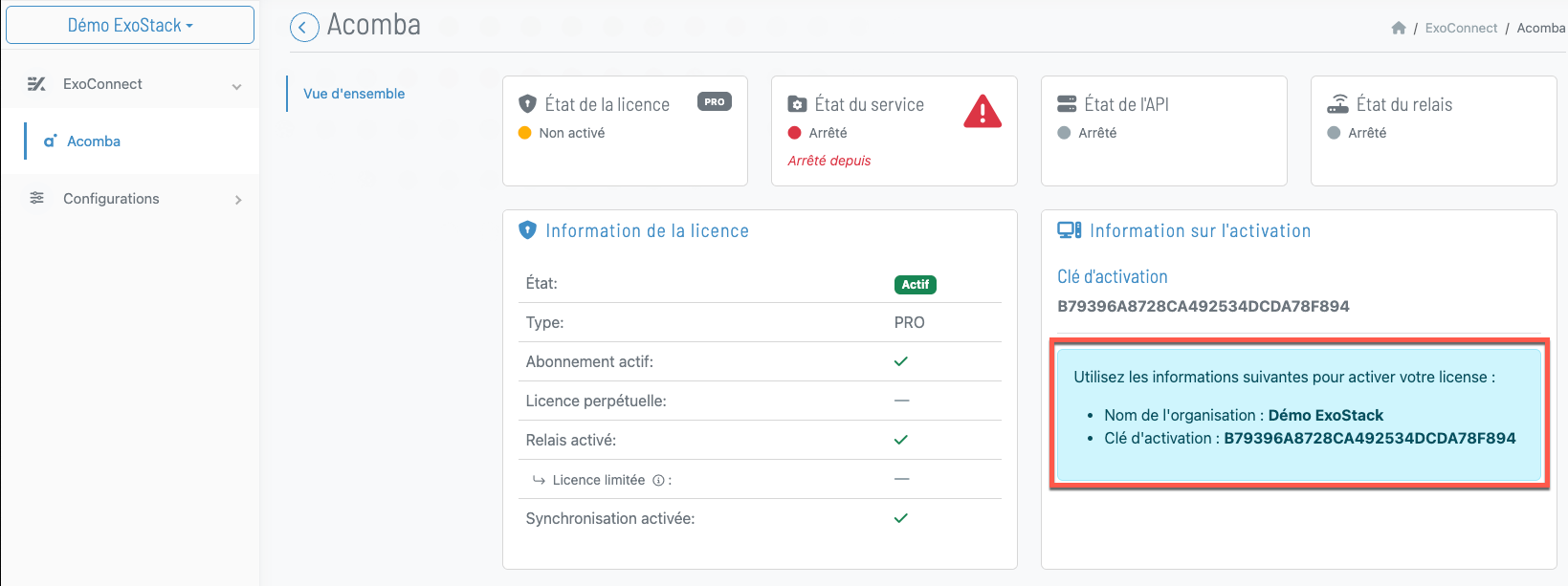
Connectez-vous à ExoStack, puis accédez au menu ExoConnect → Acomba.
Les informations d’activation sont visibles dans la section intitulée « Informations sur l’activation ».
Si vous n’avez pas accès à ExoStack ou que vous n’avez pas encore reçu vos informations d’activation, veuillez contacter votre représentant ou votre revendeur certifié ExoConnect.

Comment activer ma licence#

1.
Ouvrez l’application ExoConnect pour Acomba;
2.
Cliquez sur le bouton « Activer » dans l’écran d’accueil;
3.
Entrez le nom de votre entreprise exactement tel qu’il apparaît dans votre dossier;
4.
Copiez/collez le code d’activation fourni;
5.
Cliquez sur « Activer »;
6.
Si tout est conforme, un message confirmera : « Votre licence TYPE a été activée avec succès! »

Visualiser l’état de la licence#

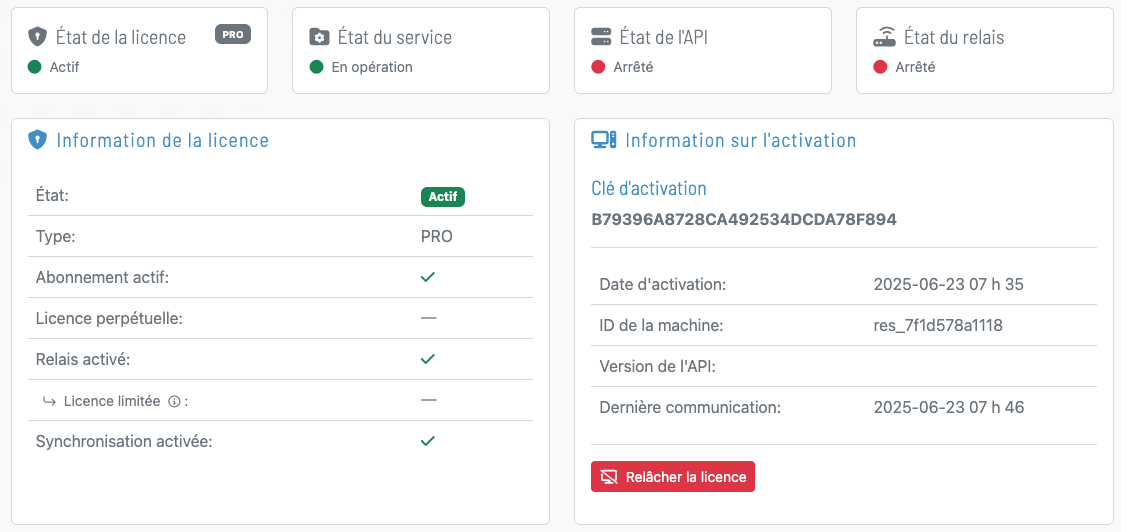
Une fois la licence activée, vous verrez les détails à jour directement dans le tableau de bord ExoConnect :

Besoin d’aide?#

En cas de problème lors de l’activation, veuillez contacter :
Votre revendeur ExoConnect
ou
Notre équipe de soutien technique : support@exom.ca
Modified at 2025-06-23 14:17:09
Previous
Installation du SDK Acomba
Next
Configurations
Built with