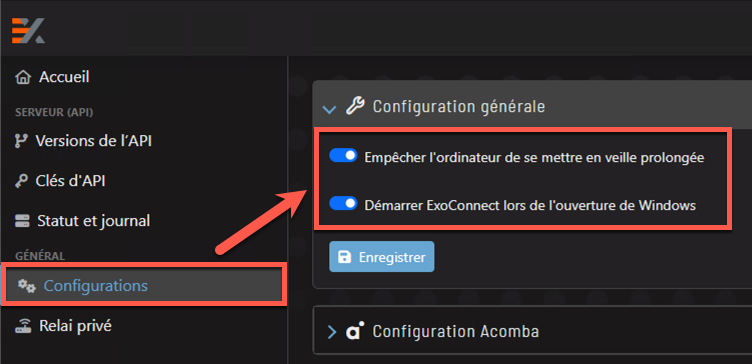
Cette section couvre l’ensemble des configurations d’ExoConnect pour Acomba, étape par étape, pour assurer un fonctionnement optimal de l’API locale. :Configuration générale#
Comme ExoConnect sert de pont entre Acomba et d’autres services externes (comme ExoStack), il est recommandé de garder l’ordinateur hôte allumé et connecté en tout temps. Cela garantit la continuité de la communication avec Acomba.Bon à savoir : ExoConnect est conçu pour :empêcher la mise en veille prolongée de l’ordinateur (par défaut);
démarrer automatiquement avec Windows.
Configuration Acomba#
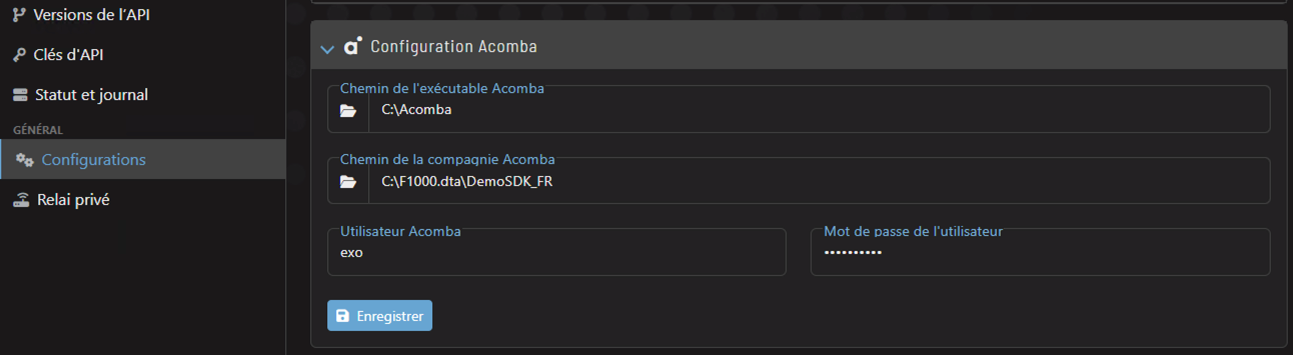
Pour établir la connexion avec Acomba, vous devez spécifier les éléments suivants :Chemin vers l’exécutable Acomba (Acomba.exe)
Chemin vers la compagnie à utiliser
Un utilisateur Acomba valide, avec les droits nécessaires pour accéder aux modules souhaités
Si votre abonnement inclus le relai privé, il est possible que vous aillez à redémarrer l'application ExoConnect après la première configuration.
Configuration du serveur#
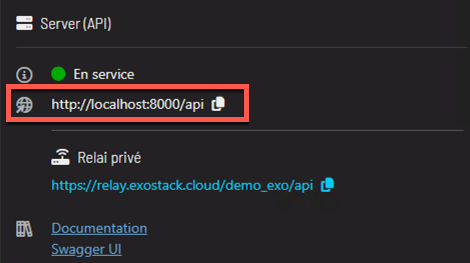
le serveur local (API) fonctionne sur le port 8000.
l’API est accessible uniquement depuis la machine locale (localhost).
Chaque modification des paramètres du serveur nécessite un redémarrage du service pour être prise en compte.
Autoriser les autres machines sur votre réseau à se connecter à l'API#
Gestion des clés d'API#
Pour garantir la sécurité de vos données comptables, toutes les requêtes vers l’API nécessitent une clé d’API valide.Qu’est-ce qu’une clé d’API?Une clé d’API (pour Application Programming Interface) est un identifiant unique, un peu comme une carte d’accès numérique, qui permet à un logiciel ou une application de s’identifier lorsqu’il veut communiquer avec un autre système.Chaque clé peut être limitée à certains usages et être révoquée à tout moment.
Ne partagez jamais vos clés d’API.
Elles permettent d’accéder à vos données sensibles.Supprimez les clés inutilisées;
Changez-les régulièrement;
Limitez les permissions autant que possible.
Créer une nouvelle clé d'API#
1.
Lancez l’application ExoConnect;
2.
Dans le menu “Clés d’API”, cliquez sur “Générer une nouvelle clé”;
3.
Donnez un nom significatif à votre clé (ex. : Zapier, Shopify, Relais interne, etc.);
4.
Si votre intégration nécessite l’écriture dans Acomba, cochez la case “Écriture (facultatif)”;
5.
Par défaut, la clé expire après 90 jours. Vous pouvez modifier cette valeur ou choisir “Jamais” pour une clé sans expiration;
6.
Cliquez sur “Enregistrer” pour générer votre clé;
7.
Cliquez ensuite sur “Copier la clé” pour la placer dans votre presse-papier.
Vous pouvez créer autant de clés que nécessaire.Attribuer une clé distincte à chaque service facilite la gestion des accès et vous permet de désactiver un service sans affecter les autres.