ExoConnect pour Acomba
AccueilAPIDocumentation
Notes de version
AccueilAPIDocumentation
Notes de version
Contactez-nous
  1. Guide d'installation
  • Guide d'installation
    • Préparer l’installation d’ExoConnect pour Acomba
    • Installation d’ExoConnect pour Acomba
    • Installation du SDK Acomba
    • Activation
    • Configurations
    • Gestion des versions de l'API
AccueilAPIDocumentation
Notes de version
AccueilAPIDocumentation
Notes de version
Contactez-nous
  1. Guide d'installation

Installation d’ExoConnect pour Acomba

Voici les étapes pour installer ExoConnect pour Acomba sur votre poste Windows :

Étapes d’installation#

1.
Téléchargez la dernière version d’ExoConnect pour Acomba depuis le lien fourni par votre conseiller ;
2.
Lancez l’installateur : ExoConnect Setup <version>.exe;
3.
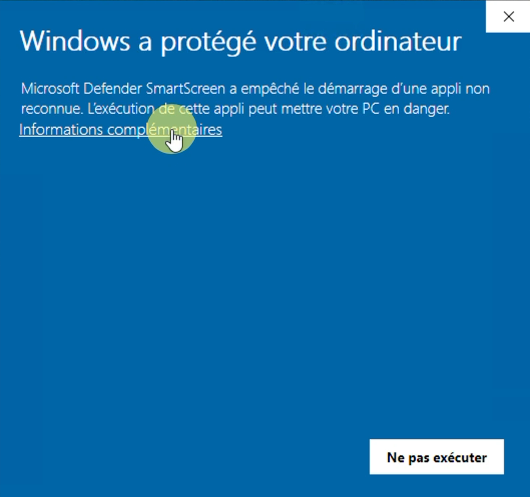
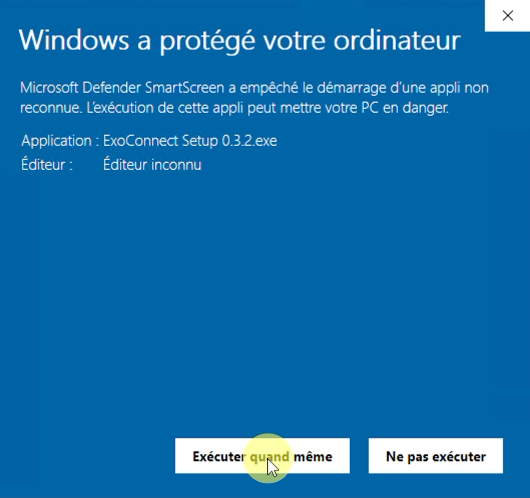
Si Windows affiche un message de sécurité (« Windows a protégé votre ordinateur »), cliquez sur “Informations complémentaires”, puis sur “Exécuter quand même”;
4.
Confirmez en cliquant sur “Oui” dans le message du Contrôle de compte d’utilisateur;
5.
Suivez les étapes à l’écran pour compléter l’installation.

Antivirus et Windows Defender#

ExoConnect pour Acomba effectue des connexions sécurisées à un serveur local et utilise le port 8000.
Certains antivirus ou Windows Defender peuvent identifier ce comportement comme suspect, bien qu’il soit parfaitement sûr et normal.
➡️ Il ne s’agit pas d’un virus. Aucun logiciel espion, publicitaire ou dangereux n’est présent dans ExoConnect.

Si une alerte Windows Defender apparaît :#

1.
Cliquez sur "Informations complémentaires"
2.
Cliquez ensuite sur "Exécuter quand même"

Ajout à la liste blanche de l’antivirus#

Si vous rencontrez des blocages ou si l’API ne démarre pas correctement, vous pouvez ajouter les dossiers suivants à la liste d’exclusions de votre antivirus ou de Windows Defender :
C:\Program Files\ExoConnect\
C:\Users\<username>\AppData\Roaming\exoconnect-acomba\api\

Fichiers exécutables à autoriser#

Voici la liste des fichiers exécutables utilisés par ExoConnect, avec leur rôle :
EmplacementRôle
C:\Program Files\ExoConnect\ExoConnect.exeInterface principale (gestion de l’API, configuration, supervision)
C:\Program Files\ExoConnect\resources\appData\SdkManager.exeGestion de l’installation et de l’intégrité du SDK Acomba
C:\Program Files\ExoConnect\resources\appData\ExoServiceApi.exeVersion stable de l’API Acomba embarquée avec le gestionnaire
C:\Users\<nom_utilisateur>\AppData\Roaming\exoconnect-acomba\api\<version>\ExoServiceApi.exeVersions API téléchargées automatiquement par le gestionnaire
Modified at 2025-06-23 15:42:25
Previous
Préparer l’installation d’ExoConnect pour Acomba
Next
Installation du SDK Acomba
Built with